【東京海上日動】電子署名のお手続き方法を完全解説【PC版】
 office21
スマホからでもお手続きができますが表示画面が違いますのでご注意ください。
(スマホからのお手続きはシンプルなのでもっと簡単です)
2024年から始まった、東京海上日動の保険手続きでオンライン手続きの「電子署名」が導入されました。
初めてなので「次に進めない!」や「どうしていいか分からない!」などのご質問にお応えするために完全解説をご確認ください。
このページを見ながらお手続きをされると、3分~5分で完了できるでしょう。
注意: 保険内容はしっかりご確認ください。
まず初めに
電子署名はメールで送られてきます。 メールを拒否したりしますと手続きができません。(またゴミ箱に移したりしても手続きができなくなる可能性があります)
送られてくるメールアドレスをご確認ください。
さぽーと@cloudsign.jp (スパム対策でsupportをひらがなにしています)
それって、信用できるの?
クラウドサインは、弁護士ドットコム株式会社が運営する大手のオンライン契約になりますので、ご安心ください。
ホームページはこちら
https://www.cloudsign.jp
東京海上日動の保険手続き【電子署名】の完全解説
このページでは、海外旅行保険の手続きを解説していますが、他の商品でも基本的に同じ画面ですので参考になるかと思います。
ステップ1
代理店からメールが来ます。
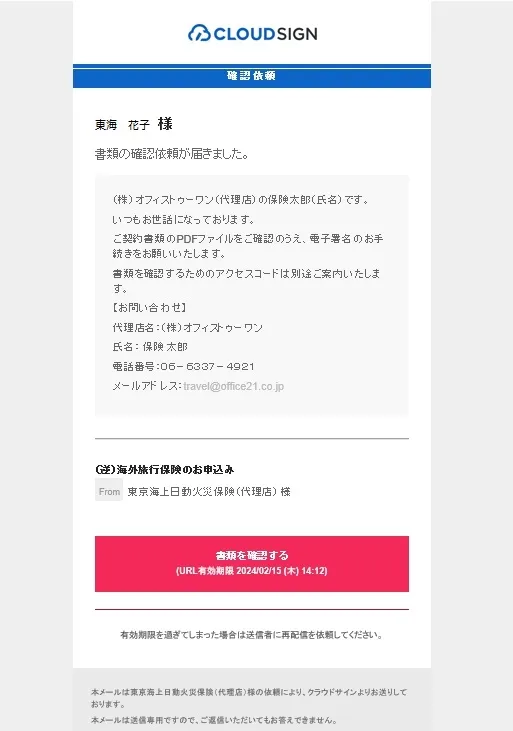
代理店から送られてきたメールを開いて頂けますと、このような画面が出てきます。 下部にある赤い四角(バナー)をクリックしてください。
ステップ2
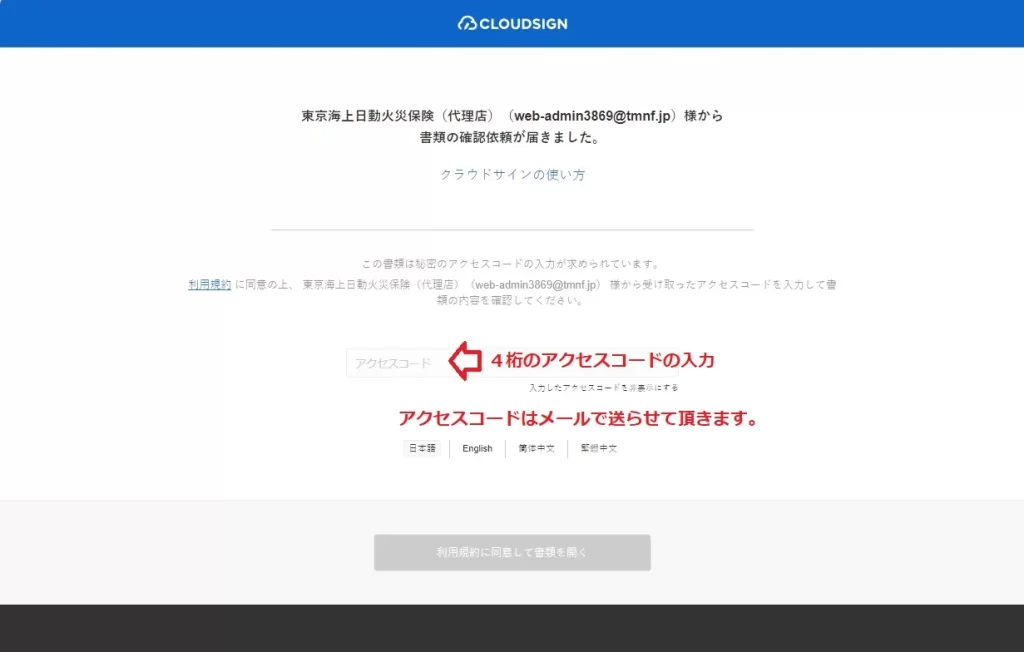
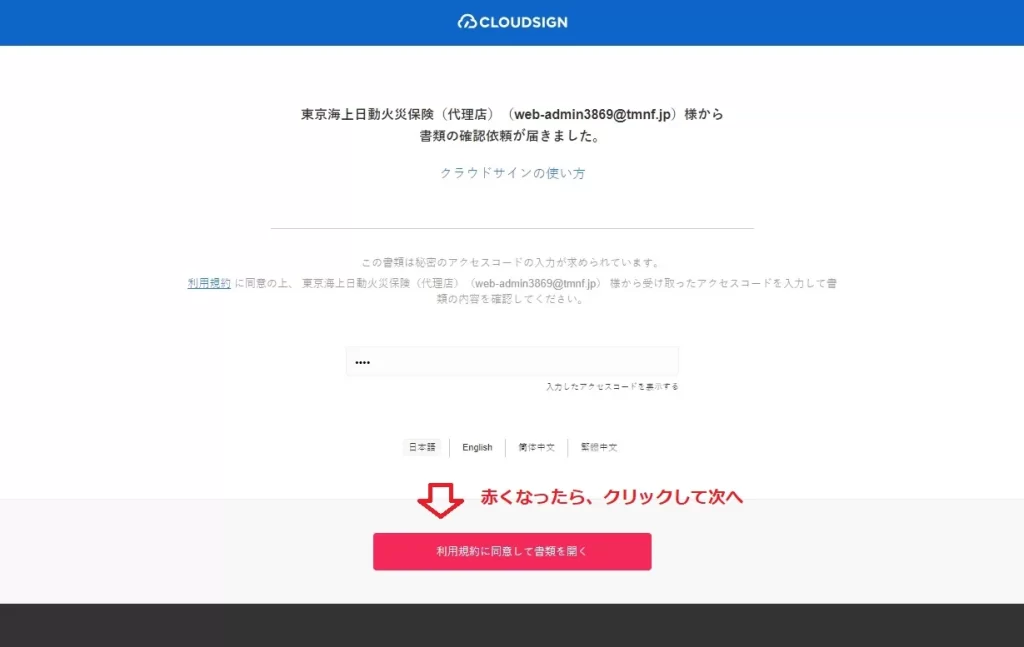
本人確認の為に、4桁のアクセスコードを入力してください。
注意: アクセスコードは2通目のメール(代理店からのメール)に記載されていますのでご確認ください。
送られてくるメールは2種類のメールアドレスから送られます。
1通目 クラウドサインから
2通目 オフィストゥーワンから(代理店)
ステップ3
ここからが手続きの開始になります。
大切な事: 申込書に記載の情報や補償内容をご確認の上、進んでください。
何かが間違っている場合は、この時点で代理店にお問い合わせください。(全ての情報が正しくないと間違ったままでのお申込みになります)
TEL: 06-6337-4921
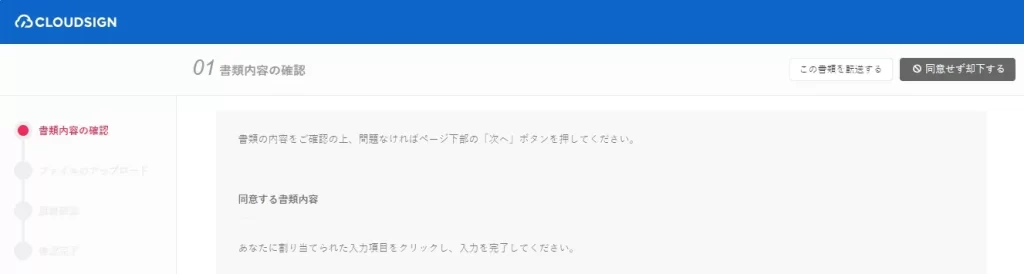
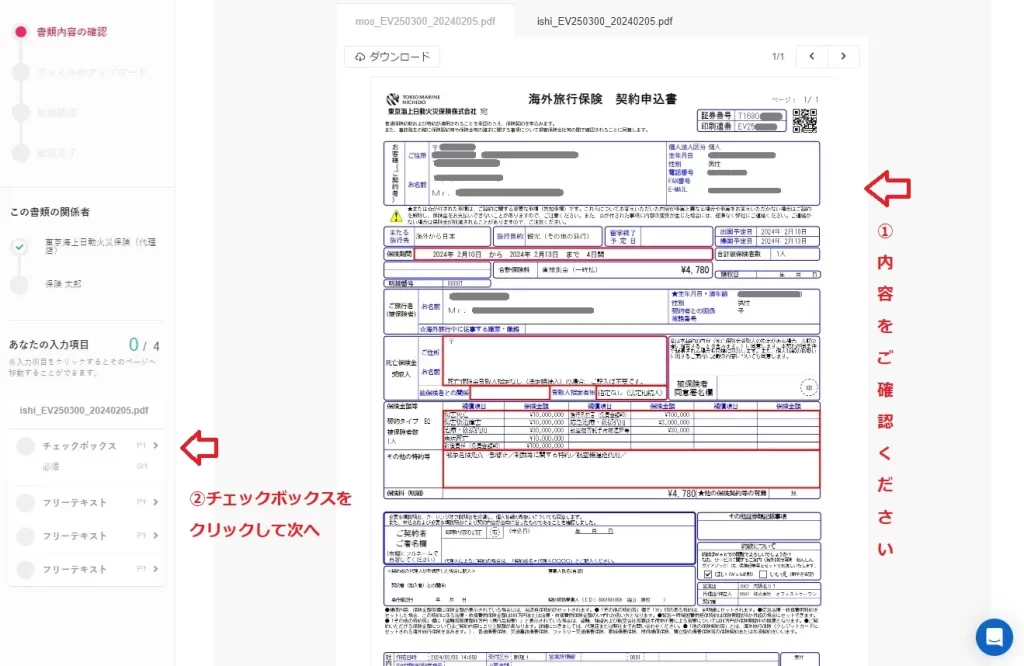
左側下部にある、チェックボックスおよびフリーテキストをクリックして頂くと、入力必要な場所にカーソルが移ります。
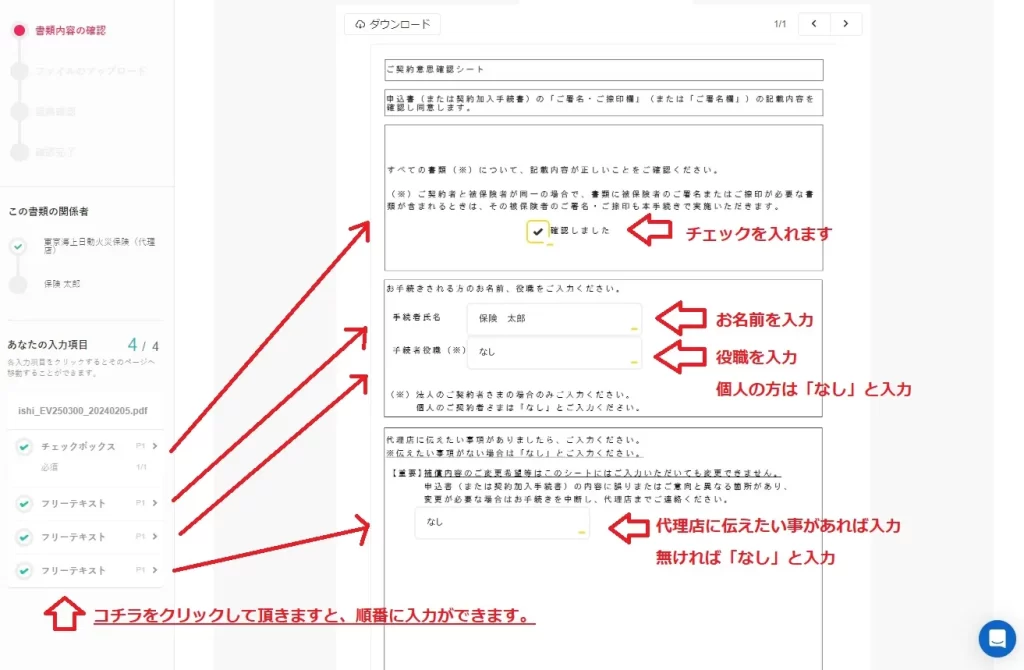
↑ 全てにチェックが入れば完了です。
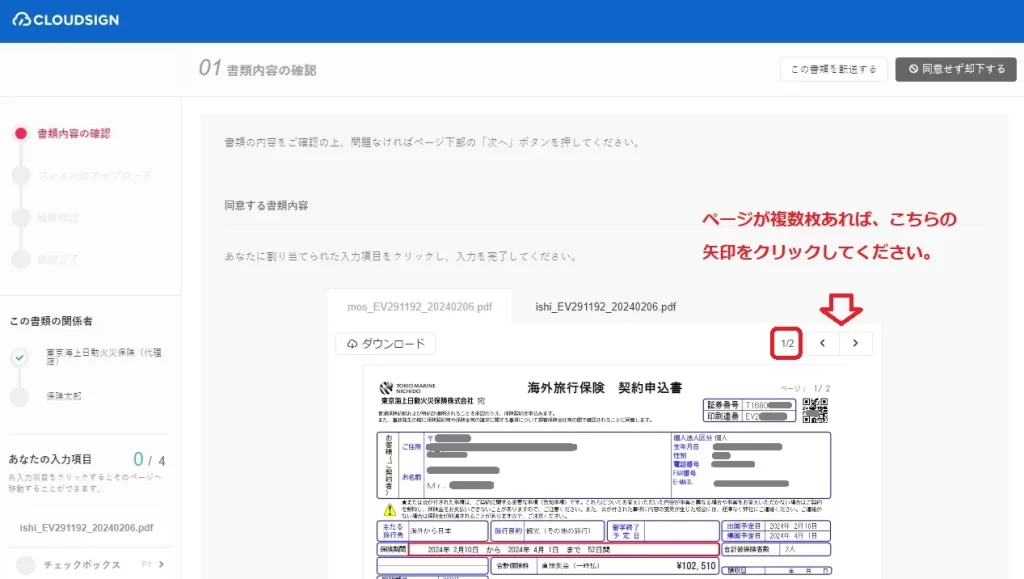
ページが複数枚ある場合は、契約申込書の右上の矢印をクリックして頂いて他のページもご確認ください。
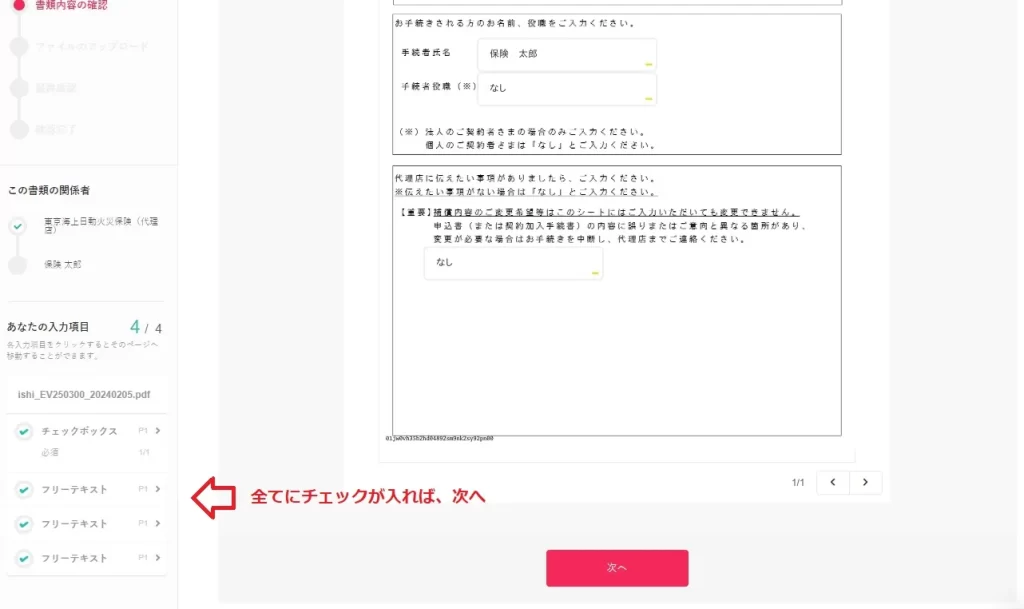
灰色だったバナーが赤くなれば、クリックしてください。
ステップ4
担当者から依頼されている、追加書類があればココでアップロードしてください。 (PDFもしくはJPGでお願いします)
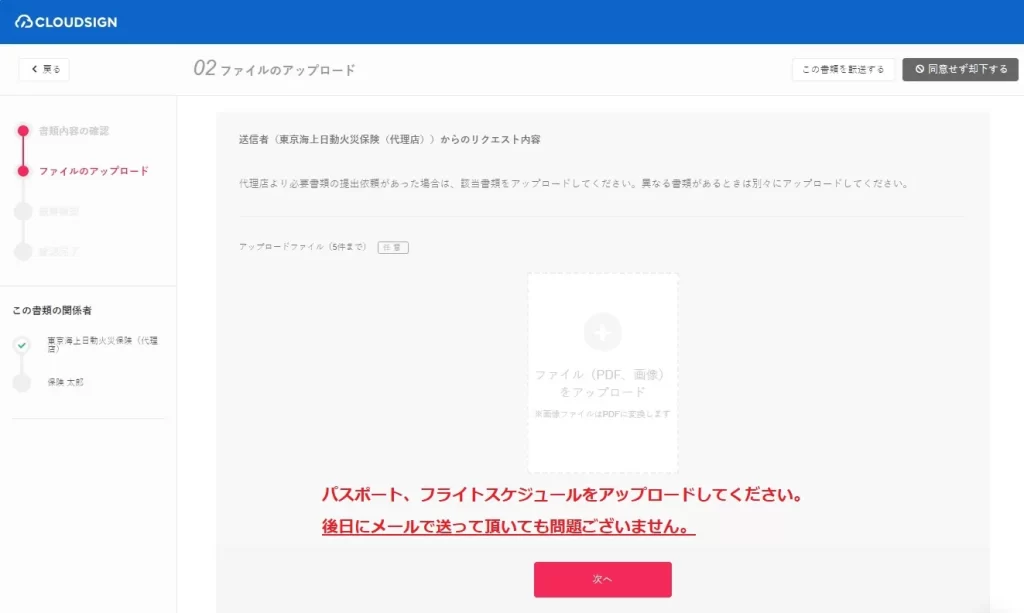
パスポートやフライトスケジュールが手元にないのであれば、後日にメールで送って頂いても問題ございません。
ステップ5
ほぼ終わりです。 ここでは最終確認をお願いします。
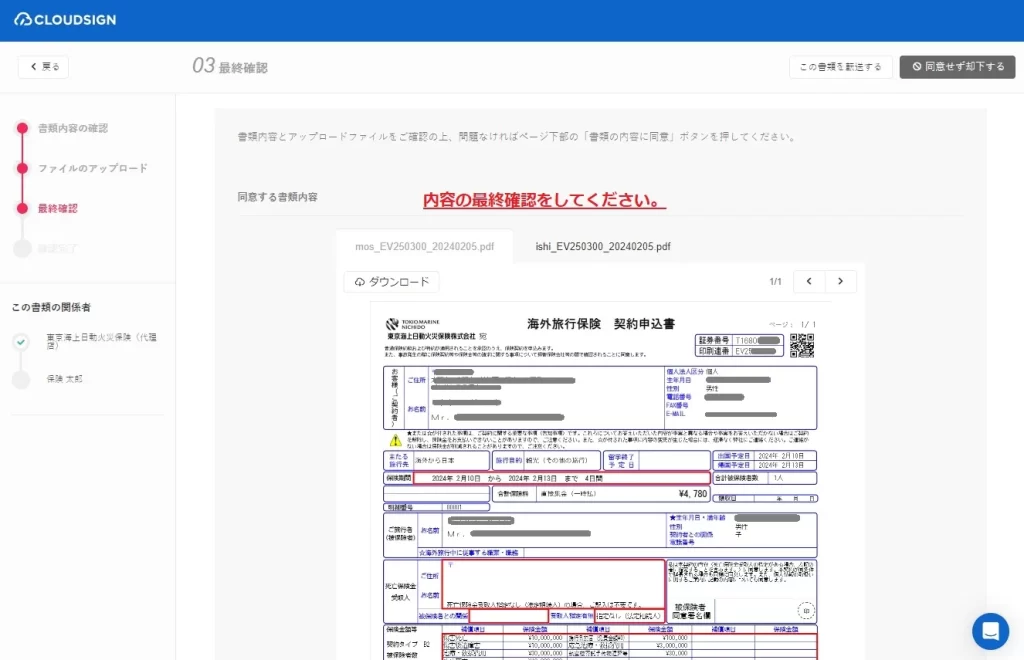
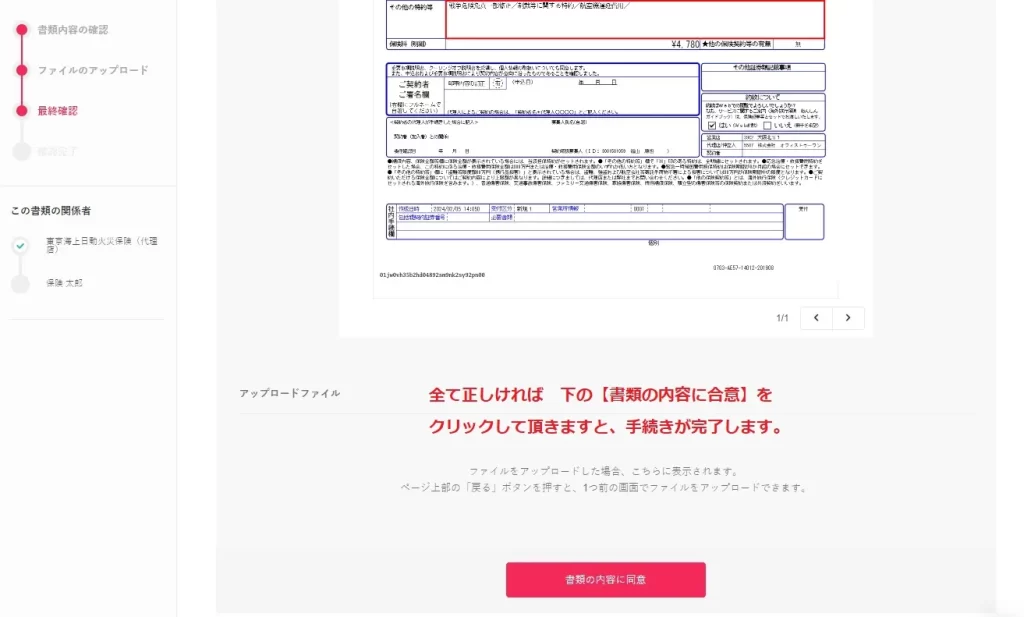
【書類の内容に合意】をクリックした頂くと、手続きの完了です。
電子署名でのお手続きは、以上になります。 お疲れ様でした。
手続きが進まない方へ
この手続きのポイントは2点だけです。
この2点だけを確認して頂くと、手続きは終わります。
ポイント1
画面の左下にある「チェックボックス」と「フリーテキスト」を順番にクリックして入力されるとチェックが入ります。
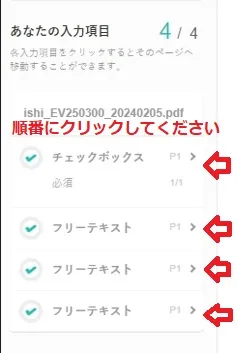
ポイント2
ページが複数枚あり、全てのページを確認していない可能性がありますので、矢印をクリックしてみてください。

どこをクリックするか分からない? 場合の解説でした。
やってみると案外簡単です。
東京海上日動の専属代理店だからできる解説
当社は東京海上日動の保険商品のみを扱う、専属代理店です。
専門性を重視していることで、お客様にとって分かりやすい解説ができるのが最大のメリットになります。
お申込みで使っているクラウドサインとは?
弁護士.comを運用している弁護士ドットコム株式会社が提供する、日本で一番信用があり使われているオンライン手続きです。
このような保険でも電子署名でお手続きができます
海外からの一時帰国者向けの>>逆海外旅行保険<<も電子署名での手続きが可能です。
【2025年版】逆海外旅行保険|外国人・一時帰国者向け完全ガイド | 東京海上日動
東京海上日動の32日以上滞在される、訪日外国人 や 一時帰国者 向けの海外旅行保険です。 突然の病気やケガなどの治療費のカバーや滞在中のトラブルにも対応しています。 …
 逆海外旅行保険 | 東京海上日動がご提案する 海外から日本へ来られる外国人や日本人の方や、日本から海外へ行く方向けの海外旅行保険のサイトです。
Follow me!